WINDOW에서 GITHUB 블로그 만들기 STEP 5 [ 게시글 경로 수정 ]
in Develop
지금까지 작성한 게시글은 모두, [블로그주소]/hydejack 경로에 작성되었습니다.
오늘은 이 게시글의 경로를 바꿔보려 합니다.
/develop 이라는 경로를 생성해, 개발 관련 포스트를 이곳에 작성할 예정입니다.
우선 루트 경로의 _featured_tags폴더로 이동해 develop.md 파일을 생성해주세요.
---
layout: list
title: Develop
slug: develop
menu: true
order: 1
description: >
  개발일기
---
layout : 게시글 display 형태 [_layouts 폴더 참조]
title : 경로 제목 [브라우저 탭에 표시할 타이틀]
slug : url
menu : true order : 왼쪽 사이드 바에서 보여질 메뉴 순서입니다.
description : 해당 경로에 포스팅 될 게시글에 대한 설명
새 md 파일을 작성하지 않고, hydejack.md 파일을 수정해 사용하셔도 무관합니다. 대신 파일 명까지 함께 변경해주세요.
다음은 _config.yml 파일의 menu 정보를 수정해야 합니다.
_config.yml 파일을 열어, 새로 사용할 메뉴 이름과 경로를 수정해주세요 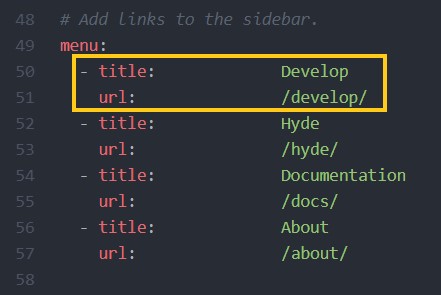
- title:             Develop
  url:               /develop/
이제 /develop 경로에 작성할 md 파일들이 있을 경로를 생성해주어야 합니다.
기존 hydejack/_posts를 develop/_posts로 수정해주세요.
hydejack 경로를 추후 재사용할 예정이라면, 삭제하지 말고 hydejack폴더를 통째로 복사한 후
develop이라는 이름으로 rename 시켜주면 됩니다.
여기까지 수정했다면 이제 git bash를 통해 수정한 파일들을 모두 커밋해주세요.
하위 경로의 모든 파일과 폴더를 한번에 add 하려면, 해당 경로로 이동 한 후 아래 명령어를 사용하면 됩니다.
git add .
저 같은 경우는 develop 폴더가 새로 추가 됬으니, develop경로로 이동한 후
git add . 명령어를 사용하면 해당 경로의 파일이 모두 추가됩니다.
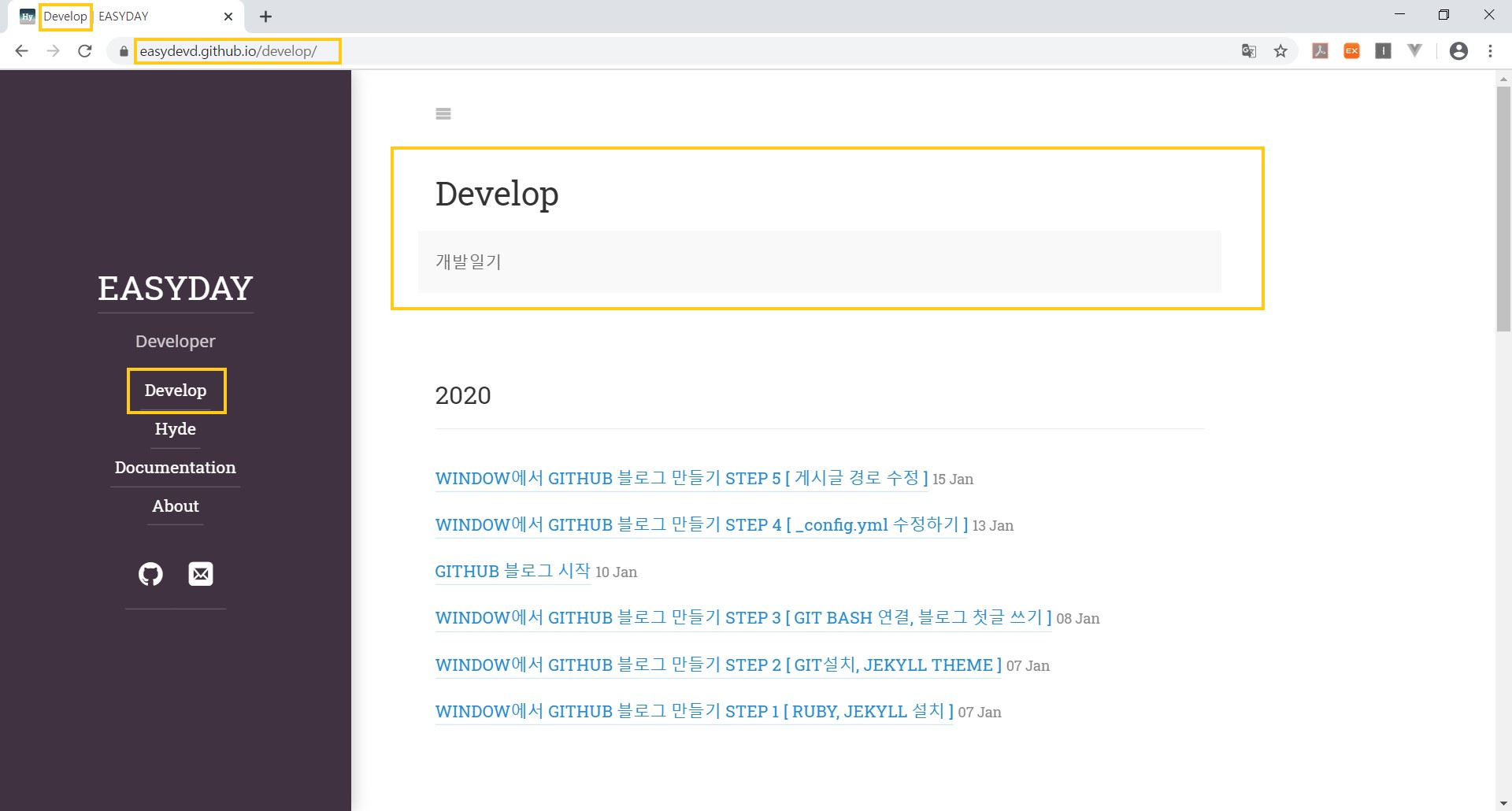
반영이 완료된 후 다시 블로그에 접속하면,
아래 표시한 부분들이 모두 정상적으로 수정되었음을 확인 할 수 있습니다.